瑞星卡卡安全论坛技术交流区系统软件 【系统应用】十二款操作系统安装全程图解[推荐]

«345678910»   7  /  13  页   跳转

【系统应用】十二款操作系统安装全程图解[推荐]

系统重新启动后,首次出现启动选择菜单。


启动选项第一是正常启动图形界面,第二项是进安全模式,第三项是进命令提示模式,第四项是进Windows 98。如果选第二项进入安全模式,首先出现的是X设置(显卡和显示器设置),然后是系统设置,适合那些不能正常启动系统的用户。如果选第三项进入命令提示模式,适合那些不想浪费系统资源的高手。这里先选择正常启动,10秒后自动进入。


出现登陆窗口,可更改用户名以用户abc登陆。首次登陆我用管理员root的身份登陆系统,输入密码后回车。


首次登陆所用时间会长一点,请耐心等候。
gototop


安装全部完成,现在以root用户的身份进入了系统。以后进入系统都是图形界面了。首次进入有小提示,可帮助你更好地了解红旗桌面版4.0的一些基本功能,对初装者很有用。
gototop
 

想要开机后不再显示该提示窗口,只要取消“在启动时显示提示”前面的勾后关闭提示窗口即可。


这是红旗桌面版4.0的登陆桌面,桌面很似Windows的风格,很好!科技以人为本,最方便用的东西会是最多人用的, 因为普通用户绝对会多于研究人员,这是绝对的。下面打开“我的电脑”和输入法看一看。
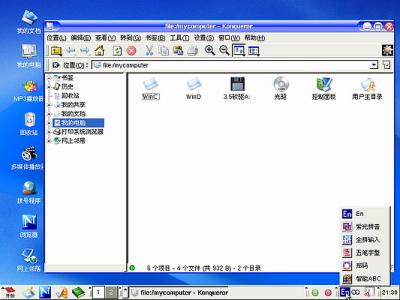


在众多Linux版本中,我认为当前的红旗桌面版4.0最接近Windows使用者的习惯了,开机能自动挂载(显示)基它分区的内容,还自带五种中文输入法。全部工作完成。慢慢分享一下啦!

三、卸载红旗Linux桌面版 4.0系统的方法:

进入DOS下在提示符“A:\>_”下输入“fdisk/mbr”回车,重写硬盘主引导扇区即可,重启后就没有了红旗Linux桌面版 4.0的启动菜单了,再格式化红旗Linux桌面版 4.0所在的分区就完事!



gototop
 

红旗Red Flag Linux 4.1篇:

Red Flag 大家可以在
http://www.redflag-linux.com/xiazai/index.php这个地方下载到所有的版本(我这里用的是红旗Linux桌面4.1版RC1-第一张盘(系统安装盘))下载过来的不ISO文件。做成光盘,用光盘来引导系统,如果在安装之前对于自己的硬件不放心的可以到
http://www.redflag-linux.com/ppd/product_user/hardware_table.php这里看下,所有的软件硬件兼容列表都有。其实在安装过程中你会感觉这和Windows没什么区别的,安装可以直接用光盘引导。


按下回车,进入下一安装步骤。


如图所示,这是在检测系统硬件的配置稍等一会儿就会出现“Red Flag Linux Desktop 4.1”


欢迎界面然后自动跳转到下一关语言选择(这里只提供了简体中文一种语言,看你选那个?)

gototop


下一步嘛许可协议了(呵呵我们当然得接受了,要不他不让你装哦!)


这时候跳出来一个关键的地方“磁盘分区”,如果你是新的系统,建议你采用自动分区。


gototop
 

红旗会自动根据磁盘和内存的大小,分配磁盘空间和Swap空间这时出现系统帮你分的区以及各分区的大小。


这时候你还可以对他的分区进行手工调整)直接点击下一步。要求确认是否要删除分区。


这时候你的磁盘将会被格式化了。当然选择第一个删除所有Linux分区哦。他倒好心会弹出一个警告来要求再次确认。


因为Linux和Windows的文件系统不同不能共用。一般Linux用的是Ext3分区(当然这是红旗默认的格式)如果你的磁盘上还有其他系统哉者不想装在第一分区,应用DiskDruid进行手工分区。
gototop


从这组图我们已经很清楚的看到DsikDruid允许对现有的磁盘分区进行编辑,也可以进行对空闲的分区创建(我这里只有一个分区哦),注意这里要选择相应的:
1、挂载点(他指定了该分区对应于Linux文件系统的那个目录,Linux允许将不同的物理分区映射到不同的目录);
2、文件系统类型(这里有Ext2.Ext3.Swap等这就有点像Windows下的FatFat32Ntfs一样)创建完系统分区后还要创建一个Swap(这个玩意怎么说呢?就好像Windows下的虚拟内存吧);
3、大小(这里以MB为单位哦,根据经验Swap分区一般是物理内存的2倍,如果物理内存超过1G,那物理内存可以设置为2G)经过这一系列的折磨,终于OK了。


是不和前面的图一样哦?下来嘛,怎么办就看你的哦呵呵~~~
gototop
 

下一步我们要选择引导记录(这个东东就是你的电脑上跑几个系统的时候出现的引导菜单哦,当然我比较笨,只采用默认的)。


下来是个网络配置。


gototop
 

再下来我们要创建超级用户(Root)密码了,咦?!这个不就是Windows下的Administrator用户的密码么?呵呵!设定好了这些之后~开始安装了。


耐心地等吧,做系统就是这样子。


gototop


gototop
 
«345678910»   7  /  13  页   跳转
页面顶部
Powered by Discuz!NT