瑞星卡卡安全论坛技术交流区系统软件 【系统应用】十二款操作系统安装全程图解[推荐]

«12345678»   5  /  13  页   跳转

【系统应用】十二款操作系统安装全程图解[推荐]


这里用“向下或向上”方向键选择安装系统所用的分区,我这里准备用C盘安装2003,并准备在下面的过程中格式化C盘。选择好分区后按“Enter”键回车,安装程序将检查C盘的空间和C盘现有的操作系统。


上图表示安装程序检测到C盘已经有操作系统存在,提出警告信息。如果你选择安装系统的分区是空的。在这里我坚持用C盘安装系统,根据提示,按下键盘上的“C”键后出现如下图所示。


上图最下方提供了5个对所选分区进行操作的选项,其中“保存现有文件系统(无变化)”的选项不含格式化分区操作,其它都会有对分区进行格式化的操作。这里,我用“上移”箭头键选择“用NTFS文件系统格式化磁盘分区”。

gototop


回车后出现格式化C盘的警告。


确定要格式化C盘后,按“F”键,安装程序将开始格式化C盘,格式化过程如下图所示。


只有用光盘启动安装程序,才能在安装过程中提供格式化分区选项;如果用MS-DOS启动盘启动进入DOS下,运行i386\winnt.exe进行安装时,安装Windows 2003过程没有格式化分区选项。
gototop
 

格式化C分区完成后,创建要复制的文件列表,跟接着开始复制系统文件。


文件复制完后,安装程序开始初始化Windows配置。


初始化Windows配置完成后,系统将在15秒后重新启动。


这部分安装程序已经完成,系统将会自动在15秒后重新启动,将控制权从安装程序转移给系统。这时要注意了,建议在系统重启时将硬盘设为第一启动盘(不改变也可以)。

gototop
 

重新启动后,首次出现Windows Server 2003启动画面。


启动后,出现下图所示。


过5分钟后,当提示还需33分钟。


区域和语言设置选用默认值就可以了,直接点“下一步”按钮。

gototop


这里输入你想好的姓名(用户名)和单位,点“下一步”按钮。


如果你没有预先记下产品密钥(安装序列号)就麻烦了!这里输入安装序列号,点“下一步”按钮。


(同Windows2000一样),如果你想将系统做成服务器就选“每服务器。同时连接数”并更改数值(10人内免费)。否则你随便选啦,反正差别不大,点“下一步”按钮。


gototop


安装程序自动为你创建又长又难看的计算机名称,自己可任意更改,输入两次系统管理员密码,请记住这个密码,Administrator系统管理员在系统中具有最高权限。密码长度少于6个字符时会出现如下图所示的提示信息。


点击“是”继续安装。


日期和时间设置不用讲,选北京时间,点“下一步”继续安装,复制文件、安装网络系统。

gototop


上图中安装网络系统。


让你选择网络安装所用的方式,选“典型设置”就行,然后点“下一步”出现如下图。


点“下一步”继续安装,到这里后就不用你参与了,系统会自动完成全过程。

gototop
 

安装完成后自动重新启动,出现启动画面,然后出现欢迎画面。


上图中,需要按组合键“Ctrl+Alt+Delete”才能继续启动,在XP中此功能默认是关闭的。按组合键“Ctrl+Alt+Delete”后继续启动,出现登陆画面。


输入密码后回车,继续启动进入桌面。第一次启动后自动运行“管理您的服务器”向导。


如果你不想每次启动都出现这个窗口,可在该窗口左下角的“在登录时不要显示此项”前面打勾然后关闭窗口。关闭该窗口后即见到Windows 2003的桌面。


桌面上除了回收站和语言栏外,空白一片。空白一片好做文章啊!

四、安装系统后

Windows Server 2003简体中文版安装时,默认安装了Internet Explorer增强的安全设置,默认关闭了声音,默认没有开启显示和声音的硬件加速。这样你上网时大部分网站不能打开,系统无声,播放电影和音乐迟钝。同时默认要按Ctrl+Alt+Delete组合键登录,默认开启了关机事件跟踪。
gototop
 

Windows Vista Beta1


Windows Vista Beta1英文测试版是微软在2005年7月22日发布的。刚刚网上公布的Vista硬件要求可以参见《Windows Vista所需硬件要求详细曝光!》Vista Beta1英文测试版没有提供在DOS下安装程序。Windows Vista Beta1英文测试版大小为2.46G因此用CD是无法刻的因为容量不够,所以必须要用DVD刻录机才行这点要注意。
参考文章:

《Windows Vista所需硬件要求详细曝光!》

安装前请务必用纸笔记下安装序列号。将光驱设为第一启动盘,放入Windows Vista Beta1英文测试版安装光盘到光驱,重新启动电脑,当出现如下画面时快速按回车键。
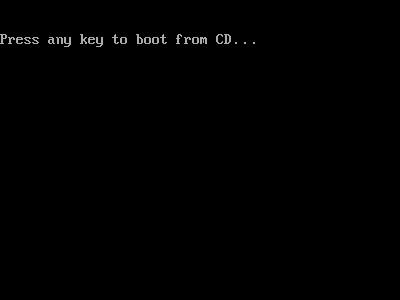


出现上画面时,在3秒内要按回车键,才能启动光盘安装,否则会启动失败。安装启动后首先出现如下。
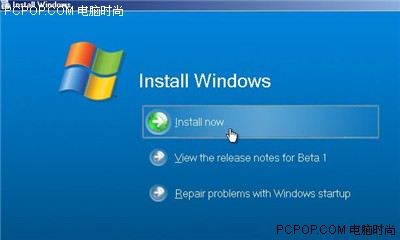


选择“Install now”进行安装。


随即出现如上图所示的等待画面,画面提示正在启动安装程序。


在“Product key”中输入序列号。从上图可知,安装过程分三步∶第一步收集数据、第二步安装过程、第三步启动系统。


gototop
 

第一步完成后会重新启动,以后就自动安装了,不再需要你参与,与安装XP对比要简单很多。


许可协议,不用多说,只有同意了。按“Tab”选择键,选择“I accept the terms(required to use Windows)”后按回车键。


gototop
 
«12345678»   5  /  13  页   跳转
页面顶部
Powered by Discuz!NT
