瑞星卡卡安全论坛技术交流区系统软件 【系统应用】十二款操作系统安装全程图解[推荐]

«89101112131415»   12  /  17  页   跳转

【系统应用】十二款操作系统安装全程图解[推荐]


测试显卡和显示器配置,选择好自己喜欢的设置后,点击“测试此配置”按钮即可即时测试显示后果,对于初学者,应选择“使用图形登陆”,这里不选择;点“下一步”出现如下图所示。


  至此安装向导结束,点击“下一步”按钮后开始安装系统,再没有上一步的选择余地,仔细核对内容,然后点“下一步”出现如下图所示。


  警告窗口,看完后,点“确定”后,安装程序会自动完成全过程而不必你继续设置,你可休息20至30分钟了。


gototop


完装完成后,出现如下图。
gototop


  系统主程序已经安装完成,附加软件包可在以后需要时安装,这里选择“跳过附加软件包的安装”,然后点“下一步”出现如下图所示。


  创建引导盘可为日后维护系统做好准备,应创建,插入一张空白软盘后点“下一步”开始创建引导盘,完成后取出软盘点击“确定”。


  看到这个画面,心中有数,取出光盘和软盘.点击“完成”按钮,系统将创建引导并重新启动。
gototop


  这里要求输入用户名,输入root后回车,以超级用户身份登陆。


  输入root超级用户的密码(安装时所设定),输入密码时没有任何显示,但只要输入的密码正确,按回车键后将出现如下图界面。


  已经进入了命令行介面,进入图形界面的命令是startx,输入startx后回车。
gototop


第一次进入图形界面,系统正在初始化,完成后正式进入桌面。


  全部过程真正结束,以后自己慢慢体会,祝你愉快!


gototop
 

OpenDesktop 1.0篇:

前提∶你的光盘能直接启动,推荐使用光盘启动安装,刻录光盘要特别注意,使用支持64个字母长文件名的刻录软件。
一、准备工作:

1.安装前记下每个分区的大小,便于选择分区时核对,以免操作错误,丢失有用数据。
2.准备OpenDesktop1.0光盘一张。

OpenDesktop-i386-disc.iso官方免费下载地址为∶

ftp://ftp.opendesktop.net/OpenDesktop-i386-disc.iso

ftp://www.linuxts.net/OpenDesktop-i386-disc.iso

前期下载的OpenDesktop-i386-disc.iso有三个问题:
(1).OpenDesktop-fonts-zh_CN-en-minimal-0.1-1_opendesktop_1_0_rc3.noarch.rpm名字被截成OpenDesktop-fonts-zh_CN-en-minimal-0.1-1_opendesktop_1_0_rc3.noa
(2).control-center-2.4.0-3.i386.rpm文件损坏
(3).Omni-0.9.0-4.i386.rpm文件损坏
修改方法:用ultraiso进行编辑,对(1).改名;对(2)和(3)重新从网上下载,并替换这样就修复了OpenDesktop-i386-disc.iso;

下载地址:

http://rpm.pbone.net/index.php3/stat/4/idpl/843862/com/Omni-0.9.0-4.i386.rpm.html

http://rpm.pbone.net/index.php3/stat/4/idpl/862650/com/control-center-2.4.0-3.i386.rpm.html
3.留一个空分区给OpenDesktop系统安装用。我留C盘FAT32文件系统,安装时安装程序将格式化该分区,如果有重要数椐请备份。


gototop
 

二、OpenDesktop光盘安装

将光盘设为第一启动盘,放入安装光盘盘,重新启动电脑,如果你的光盘能自动启动,将出现如下图所示的界面。


安装程序正在启动,接着出现如下图。


不用多说,点下一走,出现如下图。
gototop


这里要特别注意了,图中将列出你硬盘的所有分区列表(我这里只有一个分区),只细考虑清楚你将用那个分区安装OpenDesktop,因为该分区将被安装程序格式化(会有提示),也可勾选“高级分区模式”进行下一步的高级分区设置.用向上或向下箭头键选择安装所用的分区后点击“下一步”按钮,出现如下图。


提示即将删除选定的分区,因为选定的分区原来是FAT32文件系统格式的所以安装程序将删除该分区再创建Linux格式的分区;如果选定的分区原来是Linux格式的,安装程序将会提示格式该分区;点击“删除”按钮后,出现如下图。
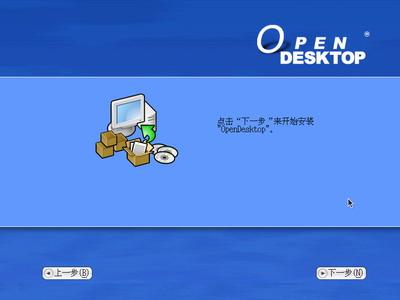


安装向导到止结束,点“下一步”后开始正式安装,安装程序不再有上一步,不用考虑了,点“下一步”。

gototop


光驱差一点的经常在这里死机。


gototop


安装完成后将出现如下图所示。


提示取出软盘或光盘,然后按“下一步”来重新引导系统,点“下一步”后计算机将重新启动。
gototop
 
«89101112131415»   12  /  17  页   跳转
页面顶部
Powered by Discuz!NT
