xixi3412 - 2007-8-21 9:30:00
先看原图和最后效果:
原图:
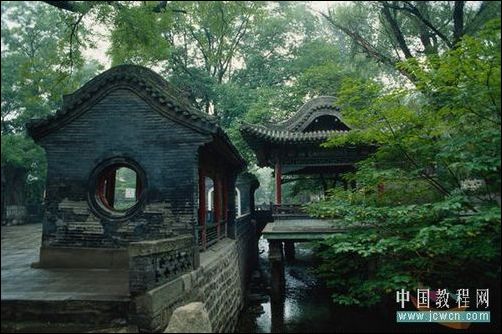
效果图:
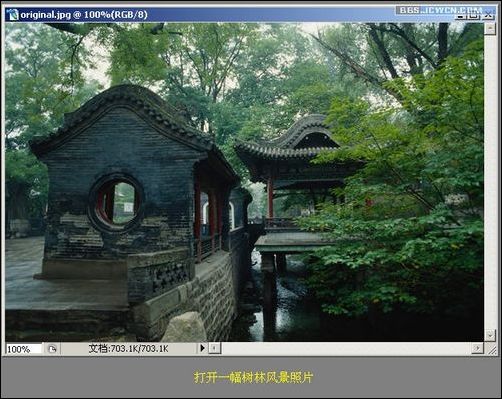
一、打开一幅树木风景照片
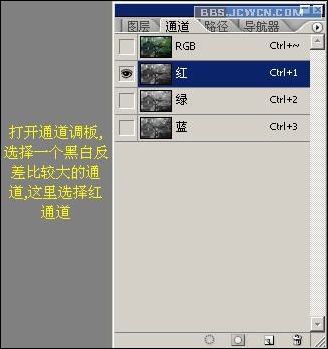
二、打开通道调板,选择一个黑白反差比较大的通道,这里选择红通道
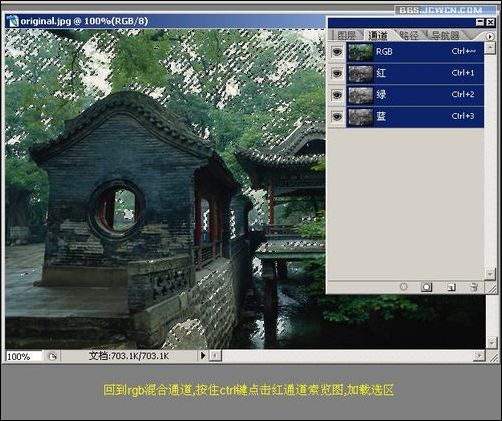
三、回到RGB混合通道,按住Ctrl键点击红通道索览图,加载选区
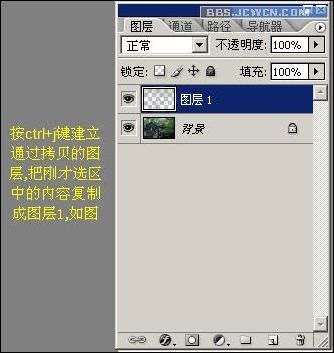
四、按Ctrl+j键建立通过拷贝的图层,把刚才选区中的内容复制成图层1,如图
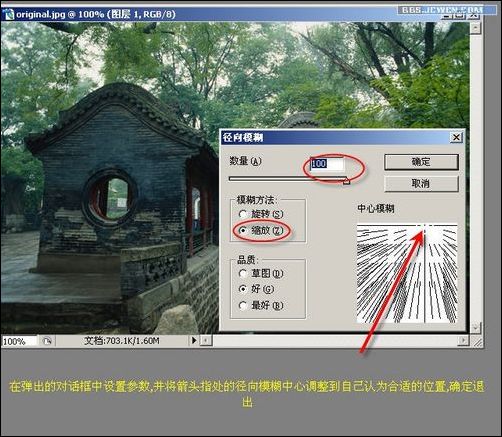
五、对图层1执行滤镜——模糊——径向模糊

六、在弹出的对话框中设置参数,并将箭头指处的径向模糊中心调整到自己认为合适的位置,确定退出
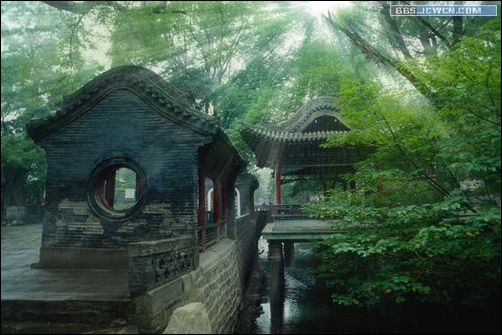
再来看下最终效果:
[用户系统信息]Mozilla/4.0 (compatible; MSIE 6.0; Windows NT 5.0)
原图:
效果图:
一、打开一幅树木风景照片
二、打开通道调板,选择一个黑白反差比较大的通道,这里选择红通道
三、回到RGB混合通道,按住Ctrl键点击红通道索览图,加载选区
四、按Ctrl+j键建立通过拷贝的图层,把刚才选区中的内容复制成图层1,如图
五、对图层1执行滤镜——模糊——径向模糊
六、在弹出的对话框中设置参数,并将箭头指处的径向模糊中心调整到自己认为合适的位置,确定退出
再来看下最终效果:
[用户系统信息]Mozilla/4.0 (compatible; MSIE 6.0; Windows NT 5.0)