瑞星卡卡安全论坛技术交流区系统软件 【系统应用】十二款操作系统安装全程图解[推荐]

«678910111213   10  /  13  页   跳转

【系统应用】十二款操作系统安装全程图解[推荐]

不知转了几圈后。


第一次启动还要进行设置。点“下一步”按钮开始。


  时间设置一般没问题的。点下一步继续,出现如下图。


  创建一个用于平时进入系统的帐户,输入用户名和密码后,点“下一步”按钮。


点“下一步”按钮后再重新登陆。


gototop


  输入密码后,点击“登录”或回车,很快即进入桌面。


启动完成后显示如下图所示。


桌面布局比较接近Windows XP风格。
gototop
 

三、共创桌面Linux 2005系统浏览

打开“我的电脑”看一下。


  开机能自动加载各分区,但NTFS格式分区还是只读,不能写入。打开控制面板,如下图所示。


gototop
 

控制面板中的项目较为齐全,对设置较为方便。控制面板中双击“系统”看一下系统属性。


  再看一下硬件选项卡。


  这些与XP较为相似。打开设备管理器看一下设备驱动是否安装完成。


各种设备都安装了驱动程序了,网卡有驱动就可建宽带连接了。


gototop
 

四、建立宽带连接

   在控制面板中有“网络连接”选项。


  双击“网络连接”选项可打开“网络连接”窗口(点击“开始”--“连接到”--显示所有网络连接,也可打开这个窗口)。


  上图中网卡图标中有一个红色的“X”号,表明网卡还没有激活。旁边有一个“新建连接”的快捷方式,双击它建立连接。


选择“xDSL连接”。
gototop


  点击“前进”按钮,出现如下图所示。


  输入各项信息后点“前进”按钮,出现如下图所示。


确认无误后,点击“应用”按钮就OK!


上图可见宽带连接(ppp0)已在“网络连接”窗口中出现。


gototop
 

五、激活网络设备

宽带连接(ppp0)已在“网络连接”窗口中出现,可是它还没有激活。刚建立宽带连接时,(宽带连接)ppp0属性窗口自动打开了,如下图(如不能自动打开ppp0属性窗口,可右键点击它然后点击属性即可打开)。
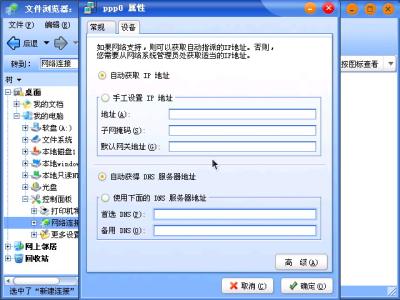


我所用的ADSL连接不是固定IP地址的,所以选“自动获取IP地址”;DNS名称解析服务器地址如果知道就一定要填写了(DNS地址,大家可以从windows中的拨号软件中获得,如在98/Me/2000中安装EnterNet300,连接上网后,点击其登陆网络后右下角的图标,从“详细”按钮中看登陆信息即可,实在不行打个客服电话),我用佛山联通的DNS服务器;输入完成后如下图所示。


如果要在每次启动后自动激活这个设备,可点击“高级”按钮,在弹出的窗口中勾选“启动时自动激活该设备”,这样每次启动后就自动连接了。

gototop
 

点“确定”后出现如下图所示。


  正想激活连接,点“是”按钮后,开始解除设备,接着激活。


  ppp0宽带连接激活后显示如下图。


ppp0宽带连接激活后,ppp0图标的红色“X”号已经没有了。接下来还要激活eth0网卡这个设备后才能连接上网。


gototop
 

右键点击“eth0”在弹出的下拉菜单中指向“属性”。  


点击“属性”后,打开eth0网卡属性。


上图可见,DNS服务器地址自动输入了预设的值。网卡的IP地址、子网掩码和默认网关地址应该正确输入。(默认网关地址可在Windows2003/xp下,双击系统托盘中的宽带连接图标,在弹出的“宽带连接 状态”中选择详细信息选项卡,里面填写的服务器IP地址即是默认网关地址),IP地址栏输入169.254.0.1即可,IP地址输入后点击子网掩码栏后它会自动输入子网掩码,填完各项信息。


  点“确定”按钮后开始激活网卡。

gototop


  网卡激活后,正在载入所有设置。


  显示DNS服务器连接失败,原因未知,但输入的DNS服务器地址是正确的,所以不需要重新录入,点击“否”关闭窗口。


eth0设备(网卡)激活后,eth0设备图标的红色“X”号已经没有了。

gototop
 
«678910111213   10  /  13  页   跳转
页面顶部
Powered by Discuz!NT
