Word2007中空格变成小圆点的解决办法
初次接触Word 2007的朋友可能在使用中会发现这样一个问题:在Word 2007空格变成了一个个的小点,按空格键就是点。如图1所示。
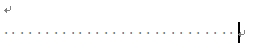
图1 Word2007空格变成了小点
这对于已经习惯Word 2003还刚开始用Word 2007 的用户来说是个麻烦,原来word 2003只要在工具-"选项"-"视图"选项卡里把"格式标记"中的空格去掉就可以解决问题。那么在Word 2007我们该如何解决这样的问题,恢复自己原来熟悉的空格呢?
其实操作非常简单,步骤如下:
首先通过“Office按钮”打开“Word选项 ”,点击左侧“显示”命令;也可以选择最上方的下三角形,选择其中的"其他命令"(如图2所示),打开一对话框,在选择"显示"。然后将"显示所有格式标记"前面的勾去掉即可.如图3所示.

图2 选择“其他命令”

图3 将"显示所有格式标记"前面的勾去掉
现在试试看,是不是空格还是空格,而没变成小圆点?
用户系统信息:Mozilla/4.0 (compatible; MSIE 7.0; Windows NT 5.1)


